Codex
Создайте или откройте каталог ~/.codex. В нём нужны два файла: config.toml с описанием провайдера и auth.json с вашим ключом.
config.toml
model_provider = "hadsai"
model = "gpt-5.6-terra"
model_reasoning_effort = "high"

[model_providers.hadsai]
name = "HadsAI"
base_url = "https://hadsai.com/v1"
wire_api = "responses"
requires_openai_auth = true
auth.json
{
  "OPENAI_API_KEY": "ваш_API_ключ"
}
После сохранения перезапустите Codex. Для разового выбора модели можно указать её при запуске:
codex -m gpt-5.6-terraClaude Code
Для Claude Code используется адрес Anthropic-совместимого API https://hadsai.com. Добавьте значения в локальные переменные окружения или в файл настроек Claude Code.
{
  "env": {
    "ANTHROPIC_AUTH_TOKEN": "ваш_API_ключ",
    "ANTHROPIC_BASE_URL": "https://hadsai.com",
    "CLAUDE_CODE_DISABLE_NONESSENTIAL_TRAFFIC": "1"
  }
}
Перезапустите Claude Code после изменения файла. Имя модели указывайте так, как оно показано в каталоге моделей, например claude-opus-5.
Claude Desktop
Настольное приложение Claude настраивается на HadsAI через встроенный шлюз. Аккаунт Anthropic не нужен — достаточно вашего API-ключа.
Шаг 1. Установка
Скачайте приложение с официальной страницы claude.com/download, раздел Desktop. На macOS перенесите приложение в Applications, на Windows пройдите установщик.
Шаг 2. Режим разработчика
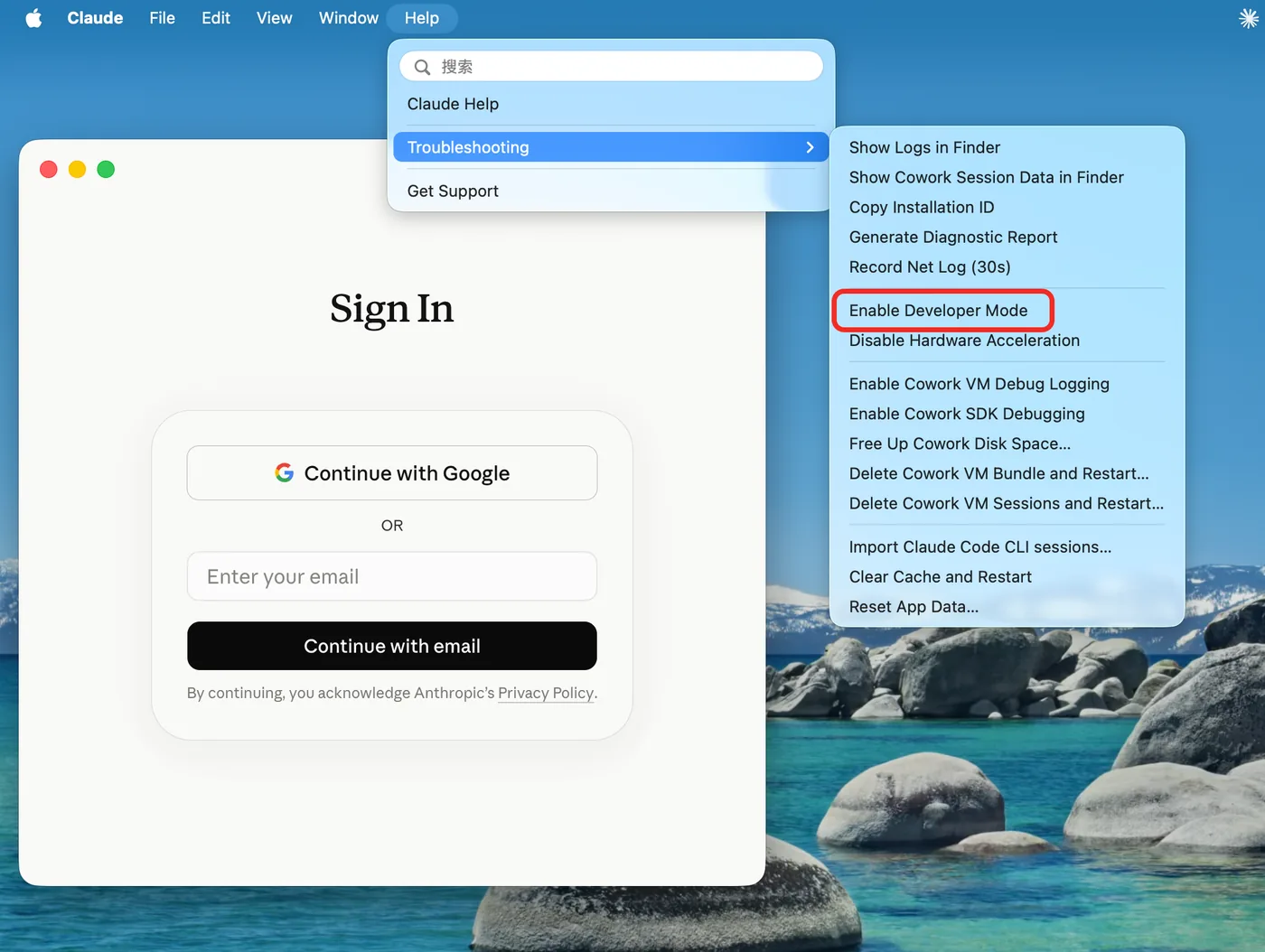
Экран входа можно закрыть, авторизация в Anthropic не требуется. Включите режим разработчика: Help → Troubleshooting → Enable Developer Mode. После этого в строке меню появится пункт Developer.
Шаг 3. Подключение шлюза
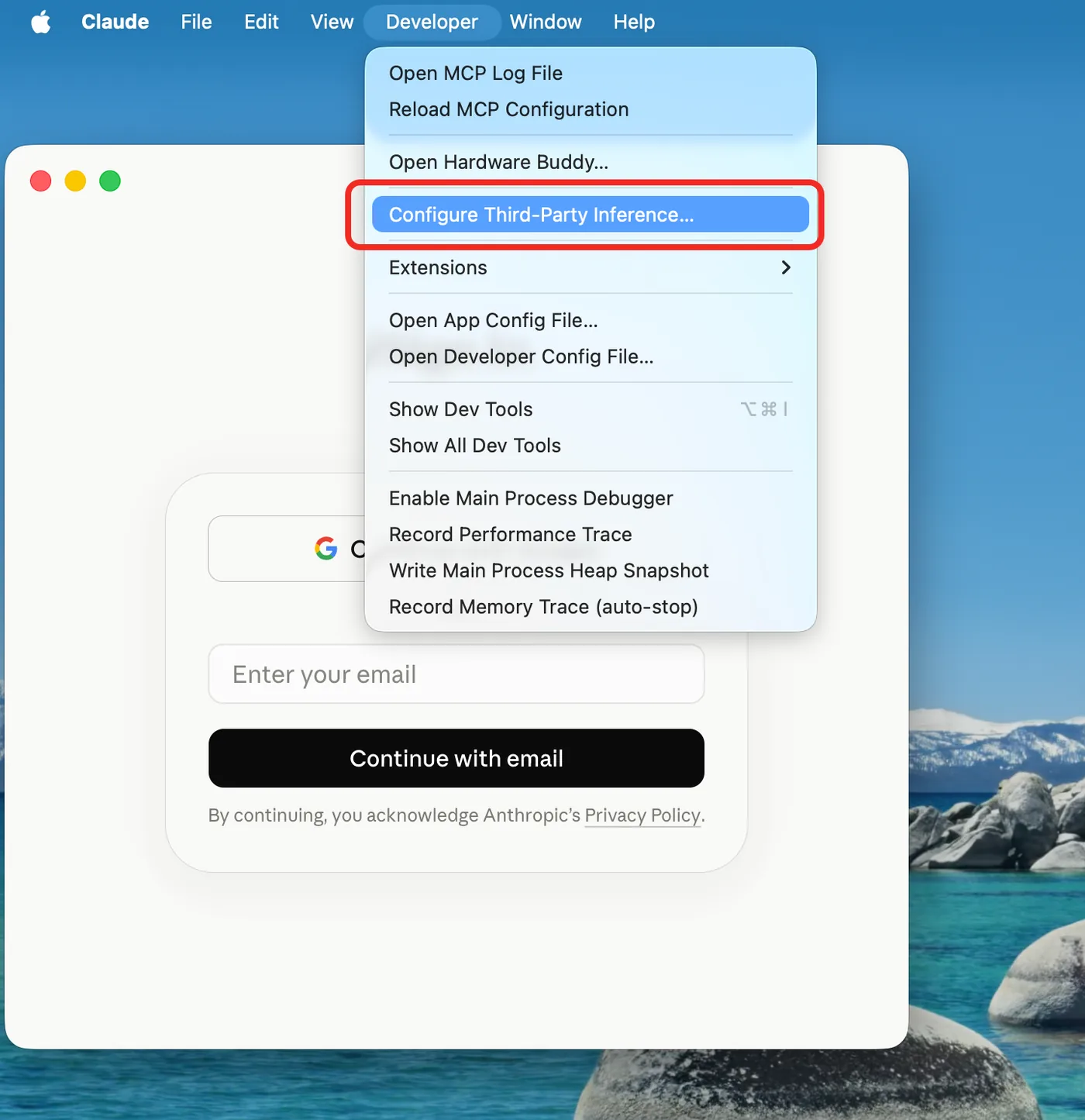
Откройте Developer → Configure third-party inference.
Заполняйте поля в этом порядке — приложение подставляет часть значений автоматически, и при другой последовательности они могут сброситься:
| Поле | Значение |
|---|---|
| Connection | Gateway |
| Gateway base URL | https://hadsai.com |
| Credential kind | Static API key |
| Gateway API key | ваш API-ключ HadsAI |
| Gateway auth scheme | bearer |
Остальные параметры оставьте по умолчанию.
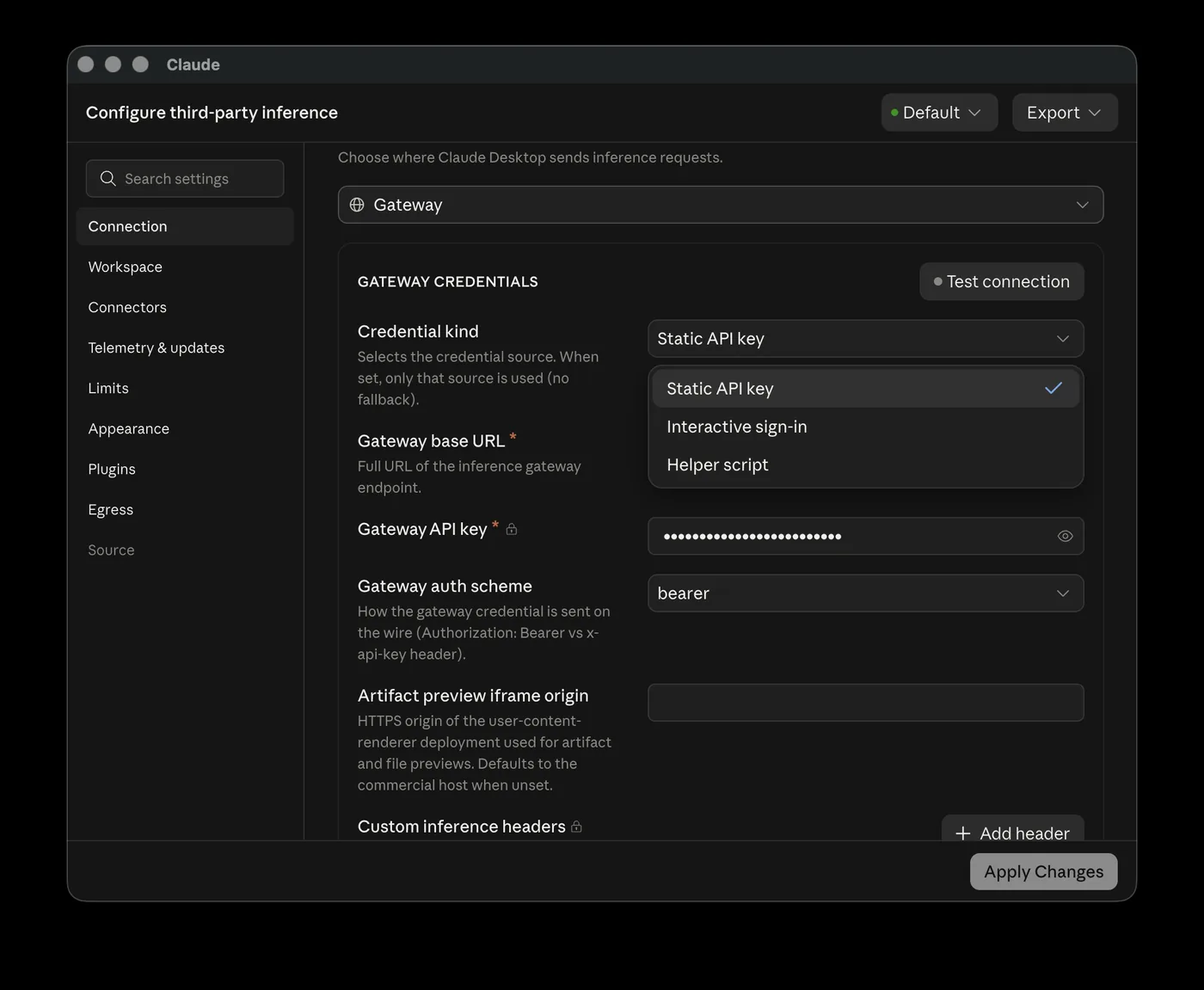
Static API key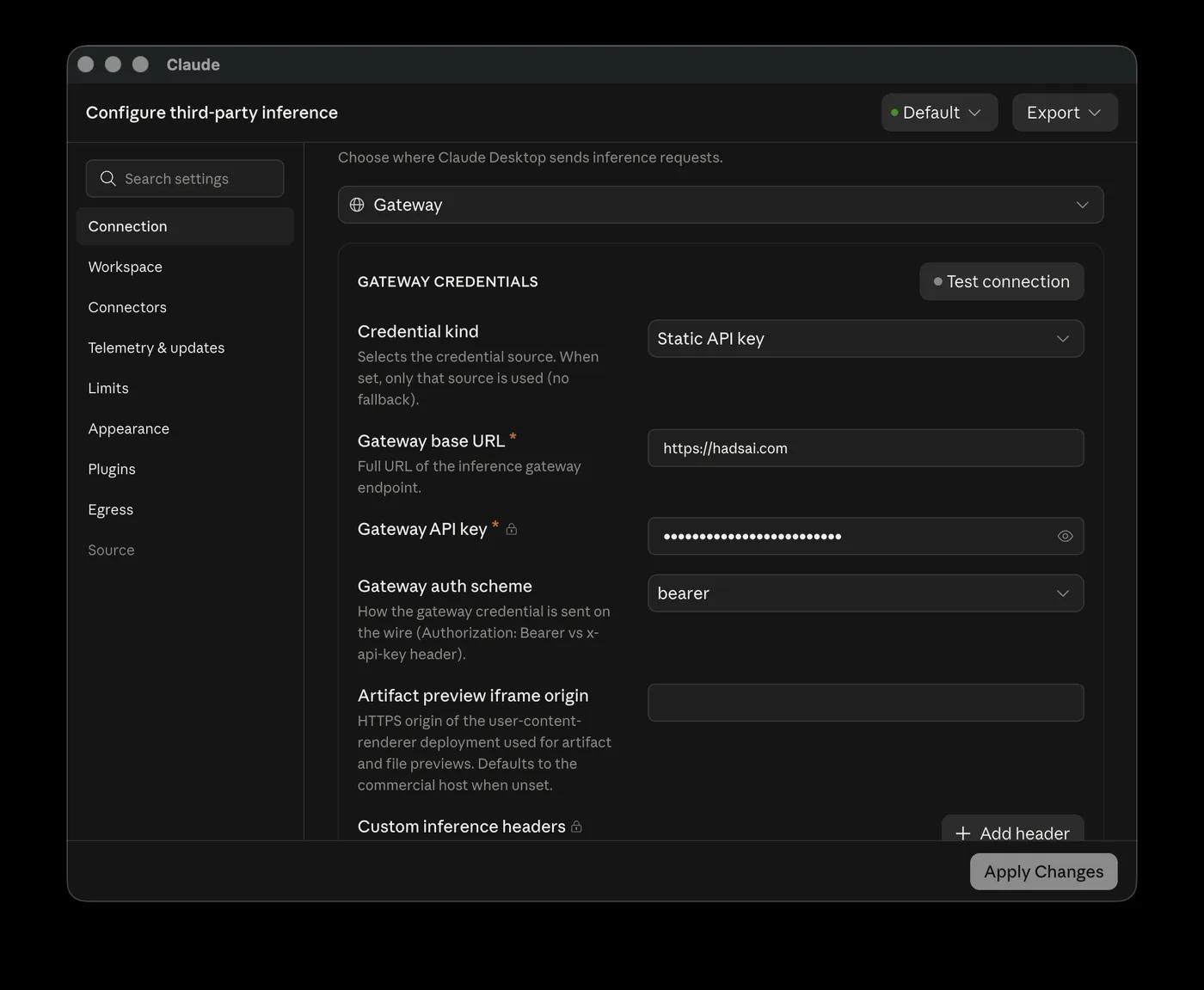
https://hadsai.com — без /v1/messages и других путей. Ключ вставляйте без пробелов по краям и без переносов строки.
Шаг 4. Сохранение и перезапуск
Нажмите Apply Changes (в старых сборках кнопка называется Apply locally), затем подтвердите перезапуск в диалоге Save & Restart? кнопкой Save & Restart.
Кнопка Test connection носит вспомогательный характер: её результат не всегда отражает реальную работу. Настоящая проверка — отправка сообщения после перезапуска.
Шаг 5. Проверка
Откройте новый чат и отправьте любой короткий запрос. Обычный ответ модели означает, что маршрутизация работает.
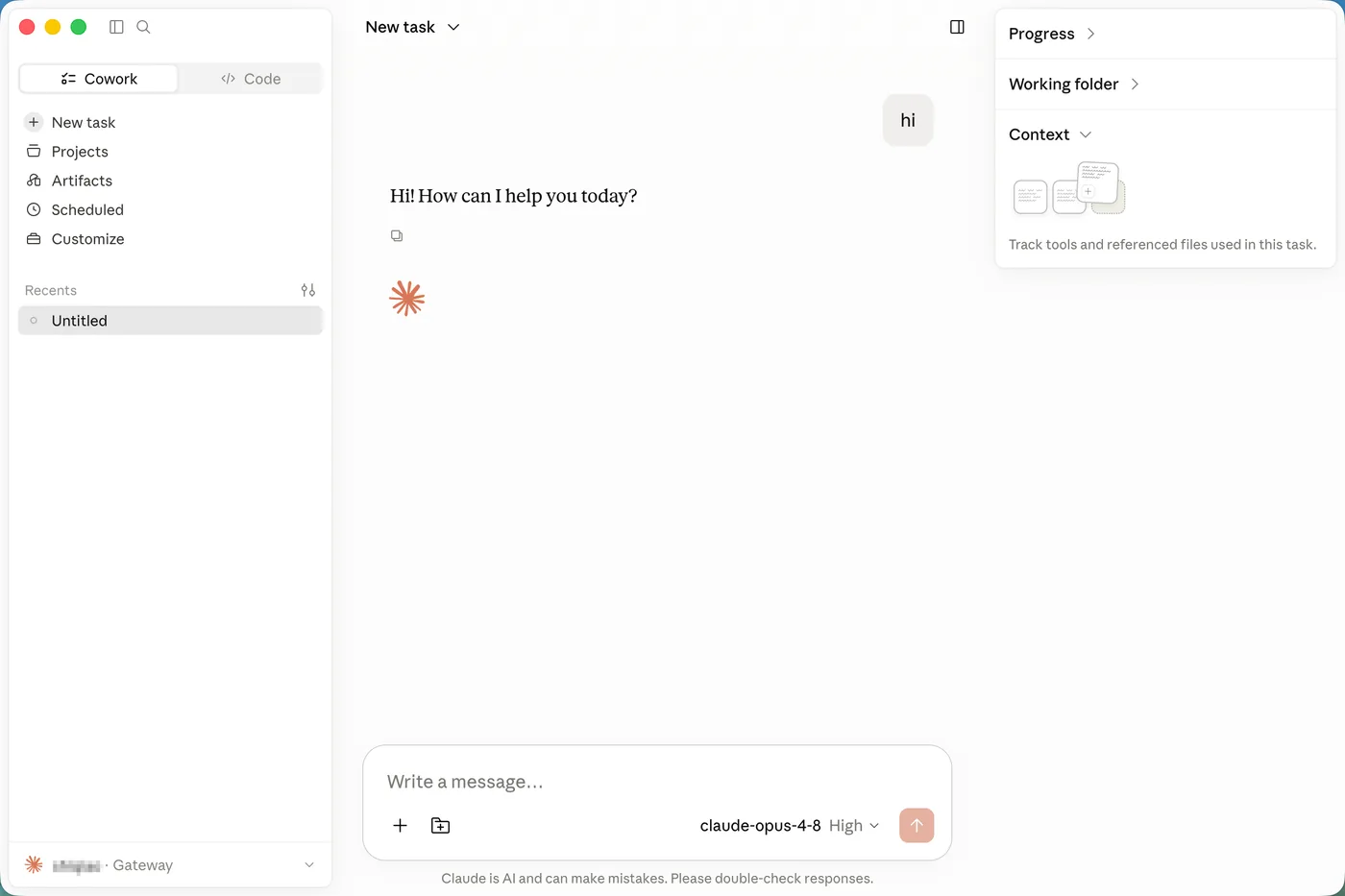
При создании нового диалога приложение делает дополнительный небольшой запрос — так автоматически формируется заголовок чата. Это штатное поведение, отражающееся в расходе как отдельный вызов.
Если не работает
- Адрес указан точно:
https://hadsai.com, без лишних путей и пробелов - Ключ действующий, имеет доступ к моделям Claude и не исчерпал лимит — проверить можно на странице расхода ключа
- В поле
Credential kindвыбраноStatic API key - В поле
Gateway auth schemeуказаноbearer - Изменения применены кнопкой
Apply Changes, приложение перезапущено
Актуальную доступность моделей можно посмотреть на странице состояния моделей.
Итоговая конфигурация
Connection:          Gateway
Gateway base URL:    https://hadsai.com
Credential kind:     Static API key
Gateway API key:     ваш_API_ключ
Gateway auth scheme: bearer
VibeDroid
VibeDroid — приложение для Android с AI-чатом, работой с файлами и инструментами. Начните со входа в кабинет HadsAI через Profile внутри приложения, затем выберите модель и отправьте первый запрос.
Перед началом
Для текущей сборки нужны устройство с Android 8.0 или новее и процессором ARM64 (arm64-v8a), интернет для запросов к моделям и аккаунт HadsAI с действующим API-ключом. Ключ можно подключить через встроенный кабинет Profile. Поддержку конкретного устройства приложение проверяет при первом запуске.
Для подключения другого провайдера или если импорт ключа не сработал используйте ручной ввод API-ключа.
Отдельно устанавливать Termux, подключать компьютер или прописывать переменные окружения для обычной настройки не требуется: рабочая среда входит в APK.
API key предназначено для ключа сервиса API. Пароль от аккаунта используется только при входе в кабинет через Profile. Не публикуйте ключ в переписке, репозитории или скриншотах.
Шаг 1. Установка
Откройте страницу загрузки VibeDroid, скачайте APK и откройте файл на Android.
Если система попросит разрешить установку из этого источника, подтвердите её для приложения, через которое вы открыли APK. Затем запустите VibeDroid.
Шаг 2. Первый запуск
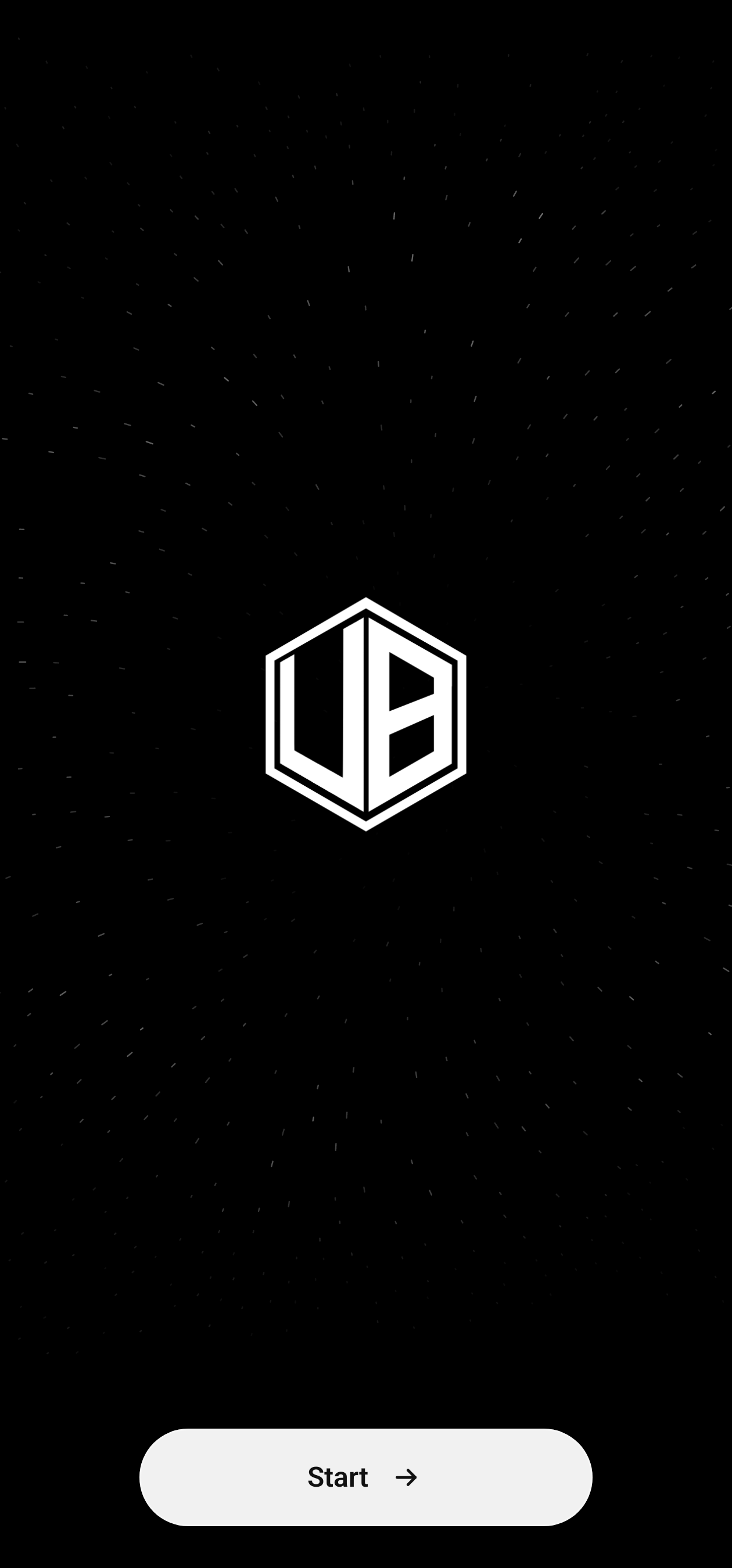
На экране с логотипом нажмите Start.
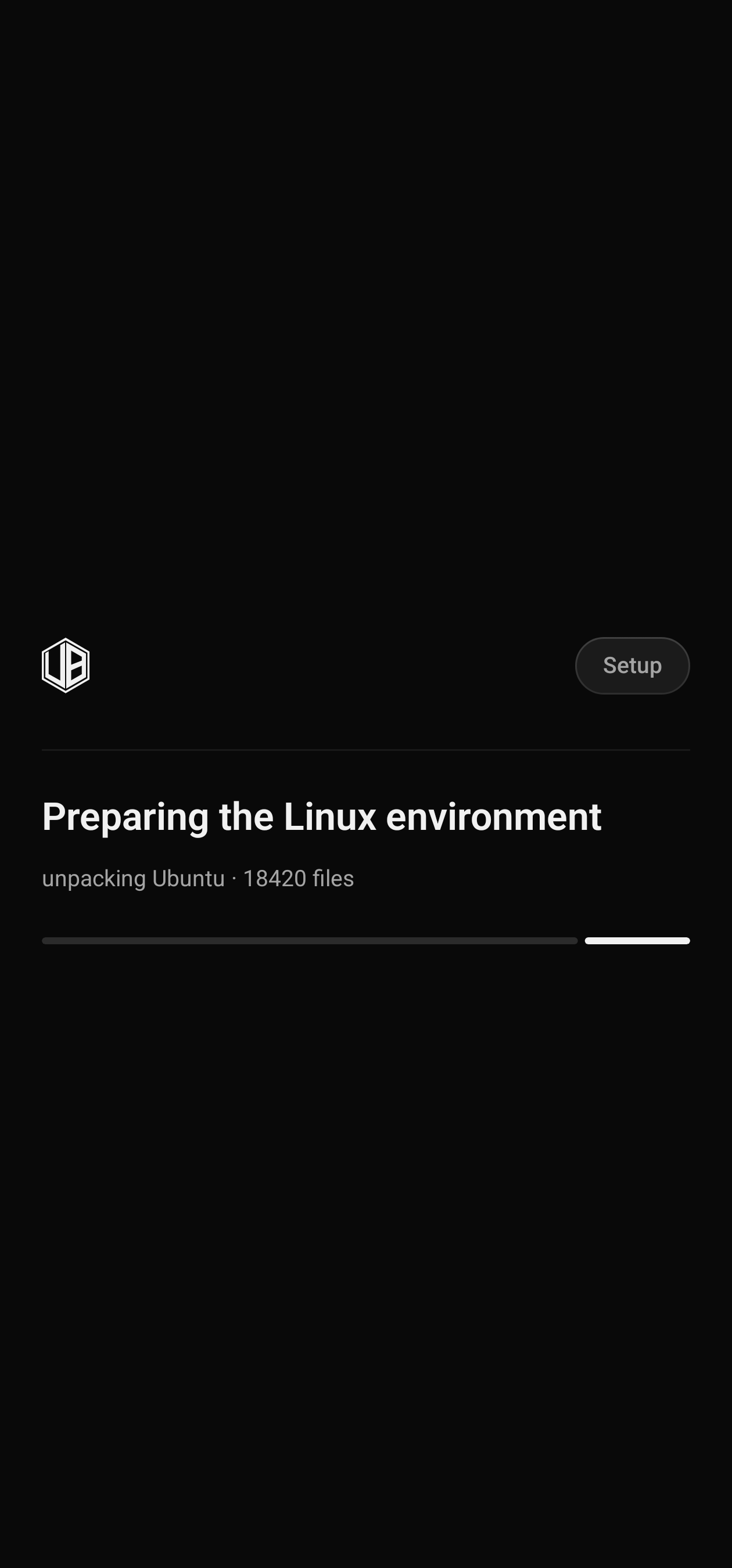
Дождитесь подготовки среды. Вы можете увидеть Preparing the app, затем Preparing the Linux environment и счётчик распакованных файлов Ubuntu. Первичная подготовка может занять несколько минут; точное время зависит от устройства. Оставьте приложение открытым до завершения.
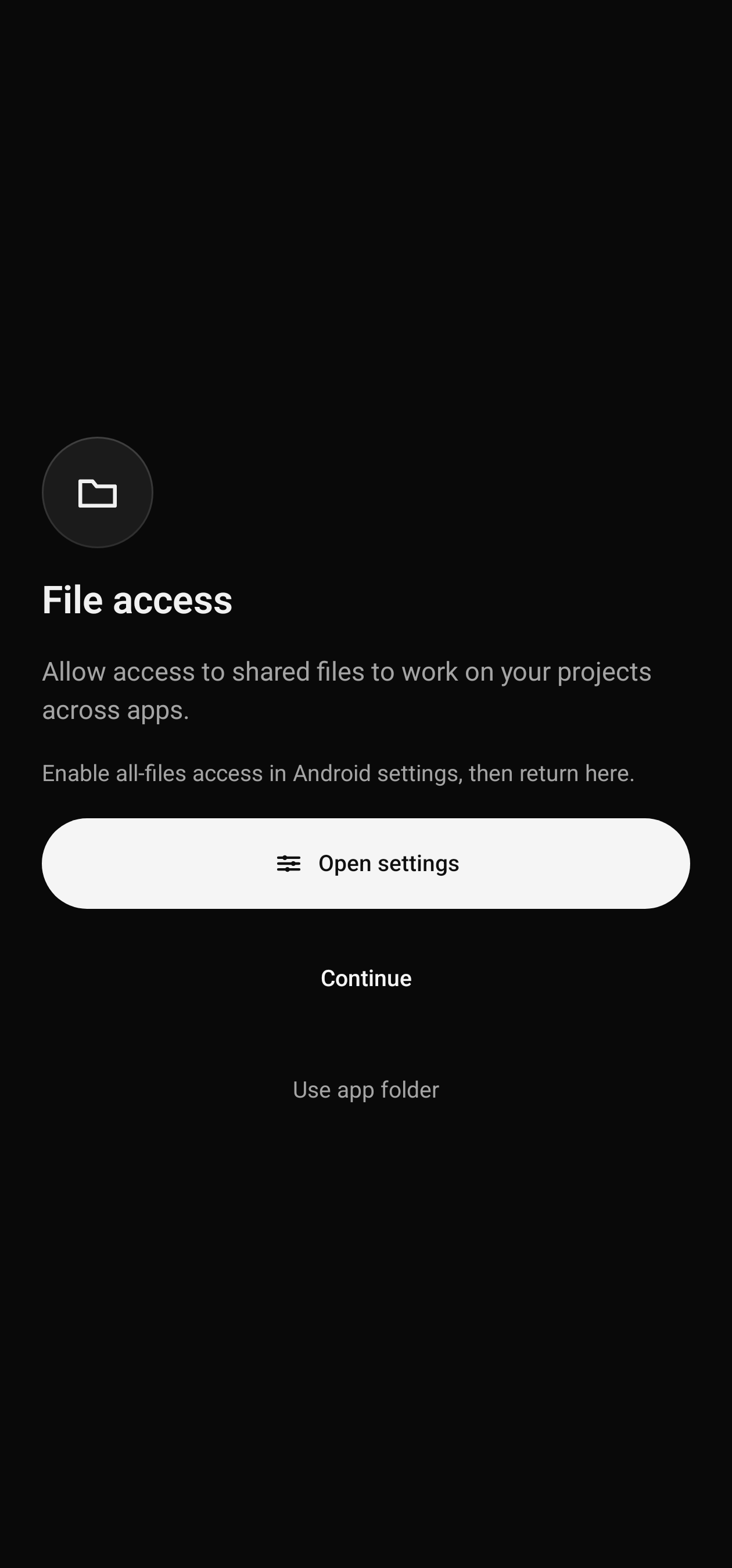
Если откроется экран File access, выберите подходящий вариант:
| Действие | Когда использовать |
|---|---|
Open settings → разрешение доступа к файлам → возврат в приложение → Continue | Чтобы работать с общими файлами устройства и проектами, доступными другим приложениям |
Use app folder | Чтобы начать с внутренней папки приложения без доступа ко всем файлам |
На Android 11 и новее системное разрешение обычно называется доступом ко всем файлам. На других версиях и оболочках Android название и расположение настройки могут отличаться. Для начала общения можно выбрать Use app folder.
После подготовки откроется чат. Сначала войдите через Profile. Отправлять первый запрос следует после подключения ключа и перезапуска.
Шаг 3. Вход через Profile — основной способ
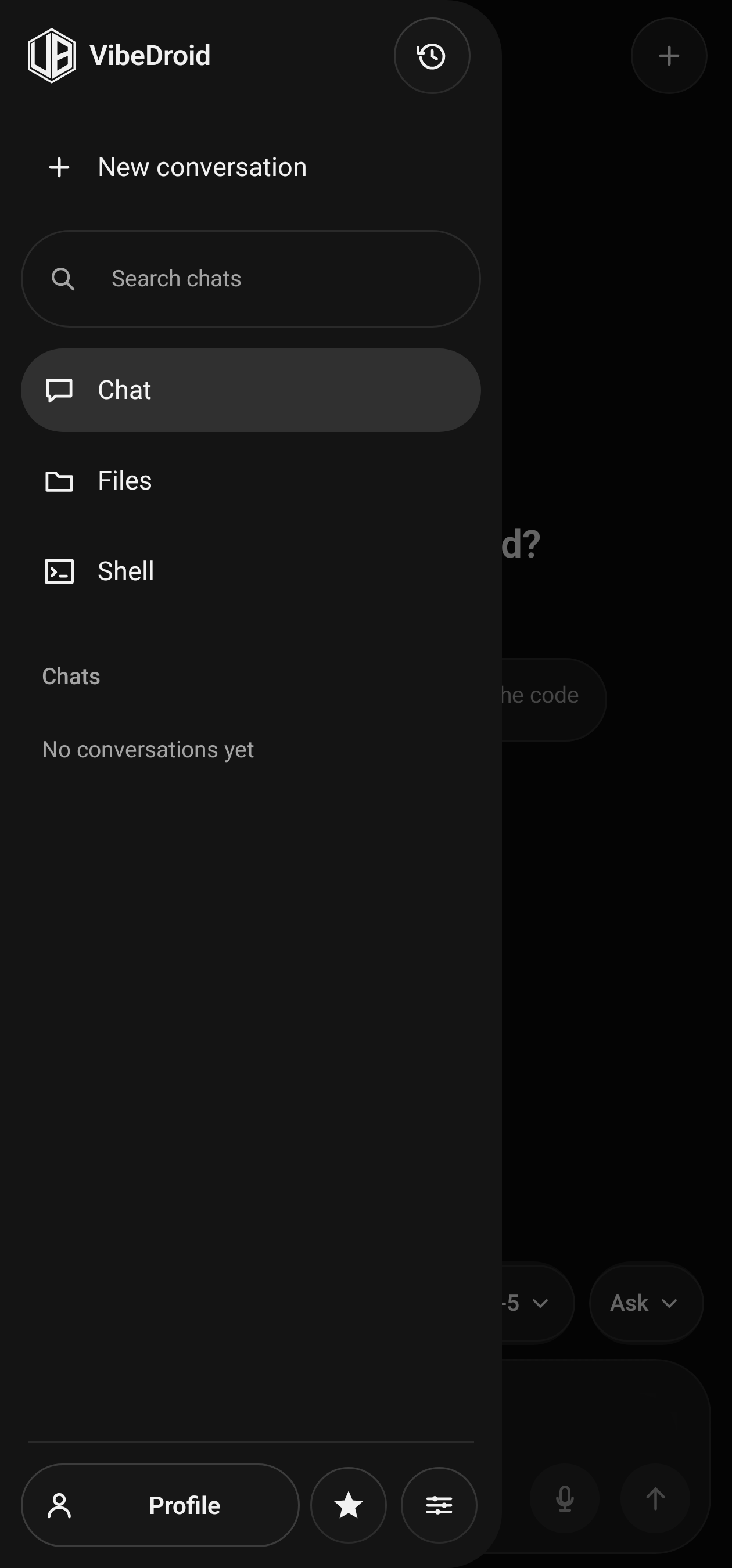
Нажмите кнопку меню в левом верхнем углу чата или откройте боковую панель свайпом вправо от левого края. Внизу панели расположены большая кнопка Profile, круглая кнопка Skills со звездой и круглая кнопка Settings с иконкой ползунков.
Нажмите Profile, чтобы открыть кабинет HadsAI внутри приложения.
- Войдите в свой аккаунт HadsAI. Завершите авторизацию внутри открытого в приложении кабинета.
- Откройте свой API-ключ, если кабинет предлагает соответствующее действие.
- Если приложение обнаружит новый ключ, оно сохранит его и покажет уведомление о перезапуске. Выполните следующий шаг перед первым запросом.
Если ключ уже был подключён и не изменился, повторного уведомления может не быть. Если же поле ключа в Settings → API осталось пустым, используйте ручное подключение. Названия элементов веб-кабинета могут меняться независимо от версии приложения.
Шаг 4. Перезапуск после подключения ключа
После импорта нового ключа через Profile приложение покажет уведомление:
API key saved. Fully close and reopen the app before sending your first message.
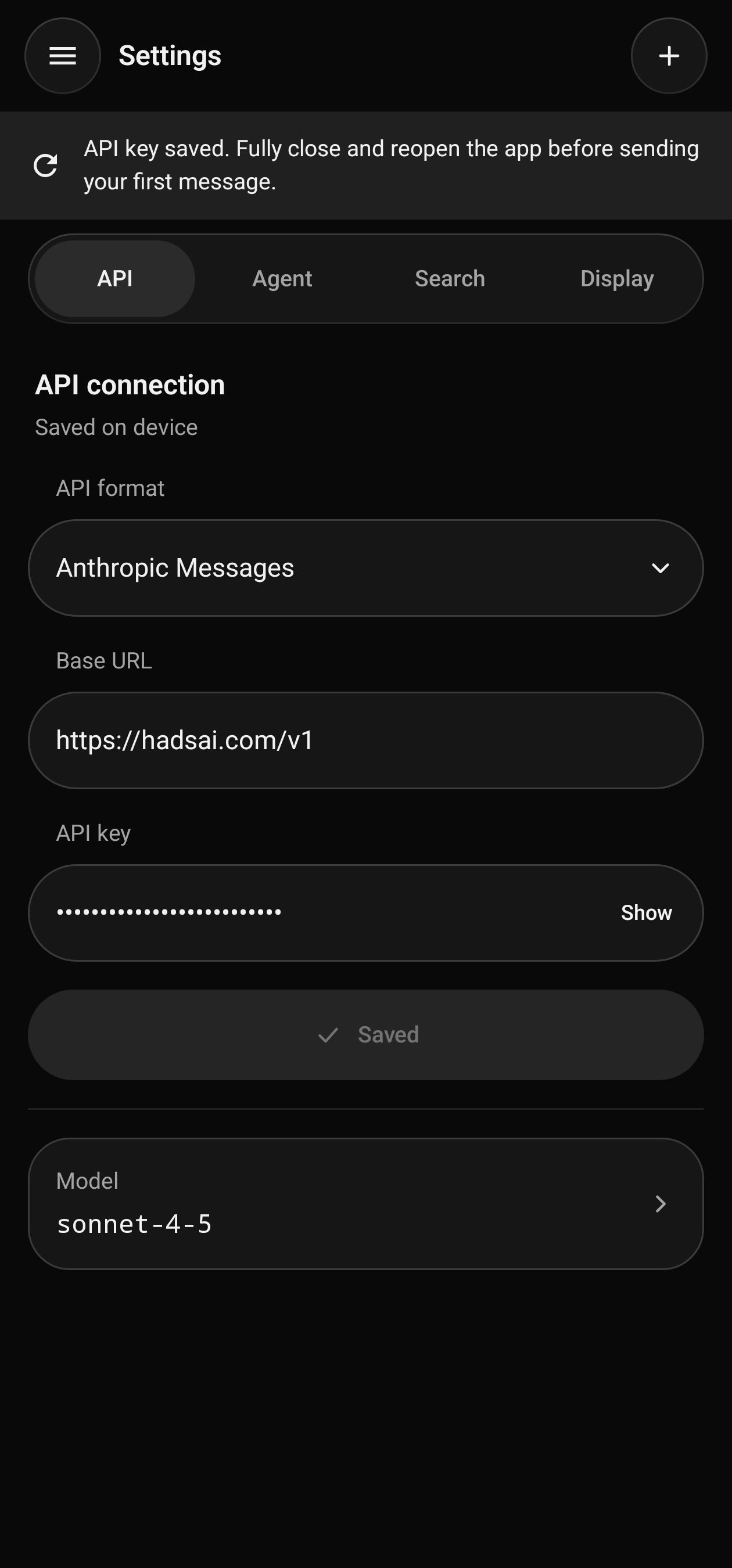
Если после закрытия и повторного открытия уведомление осталось, откройте системные сведения о VibeDroid, нажмите «Остановить» / Force stop и запустите приложение снова. Выполняйте это на этапе настройки, до запуска задач. Очищать данные приложения для перезапуска не нужно.
Шаг 5. Проверка подключения
Откройте боковую панель, нажмите круглую кнопку Settings с ползунками, затем выберите вкладку API. Убедитесь, что ключ заполнен, а Base URL — https://hadsai.com/v1.
Для Claude через HadsAI выберите API format → Anthropic Messages. Для других моделей используйте подходящий формат из таблицы форматов API.
API format и Model. Если до этого использовался другой провайдер, обязательно проверьте эти поля.
Шаг 6. Выбор модели
Откройте Settings → API → Model. При необходимости нажмите круглую кнопку обновления в окне выбора и найдите модель через Search models. Нажмите на нужную строку списка — выбор применяется сразу.
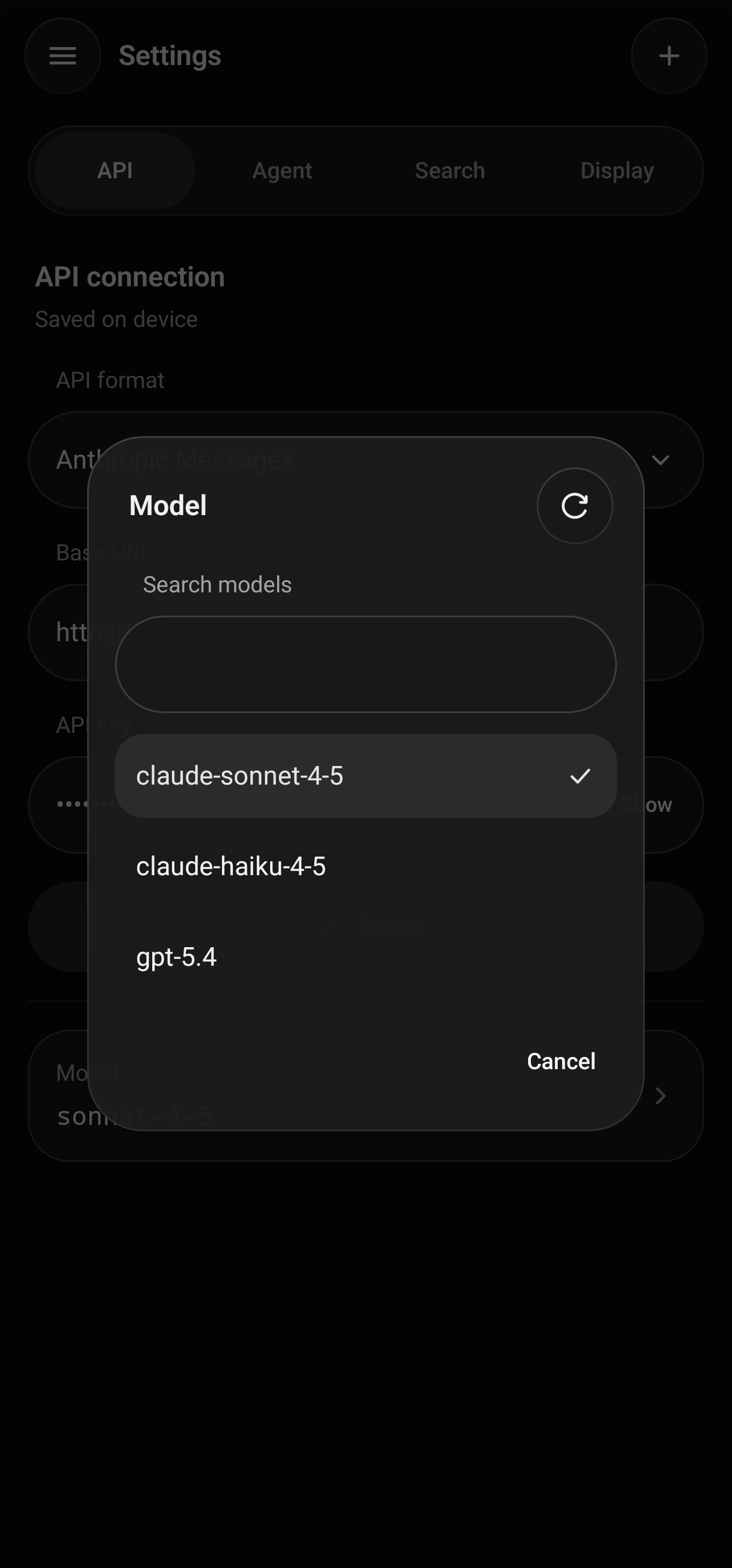
Список загружается у подключённого провайдера. Для HadsAI сверяйтесь с каталогом моделей. Модели на скриншоте служат примером: доступность и названия могут изменяться.
Модель также можно переключить через плашку над полем сообщения в чате. Рядом находится режим разрешений. Для первого запроса оставьте Ask.
Шаг 7. Проверка
Вернитесь в Chat, создайте новый разговор кнопкой + в верхней части экрана и отправьте короткий запрос, например:
Reply with one word: Ready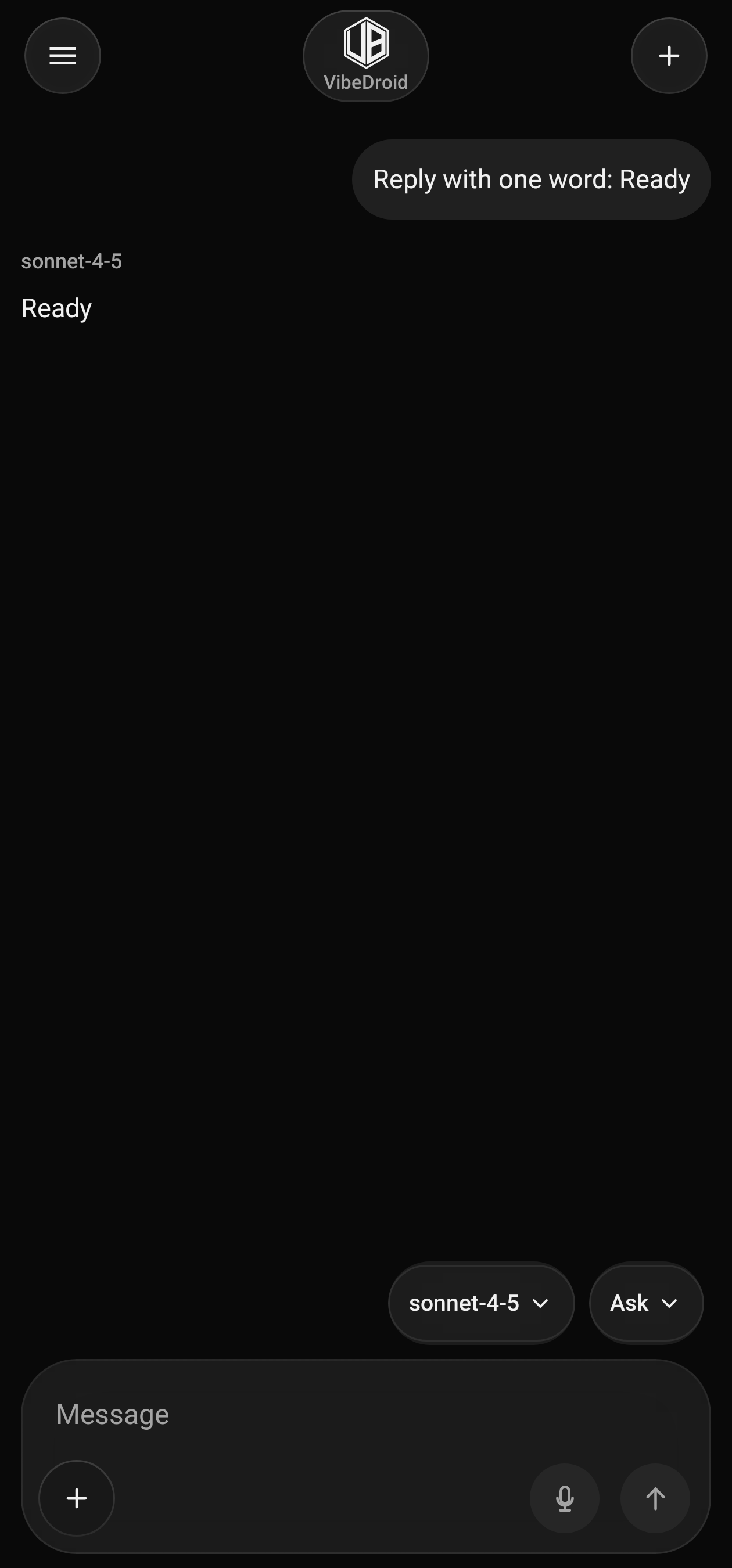
Ответ модели без ошибки означает, что выбранные адрес, формат, ключ и модель работают вместе. Запрос учитывается провайдером как обычное использование API.
Альтернативный способ: ручной ввод API-ключа
Используйте этот способ, если ключ не импортировался через Profile или вы подключаете другого провайдера. Для обычного подключения HadsAI начните со входа через Profile.
Откройте боковую панель → Settings → API. Для подключения Claude через HadsAI заполните поля в разделе API connection:
| Поле | Значение |
|---|---|
API format | Anthropic Messages |
Base URL | https://hadsai.com/v1 |
API key | Ваш действующий API-ключ HadsAI |
Сначала выберите формат, затем проверьте адрес и вставьте ключ. Поле API key скрывает значение; кнопка Show показывает его, а Hide снова скрывает.
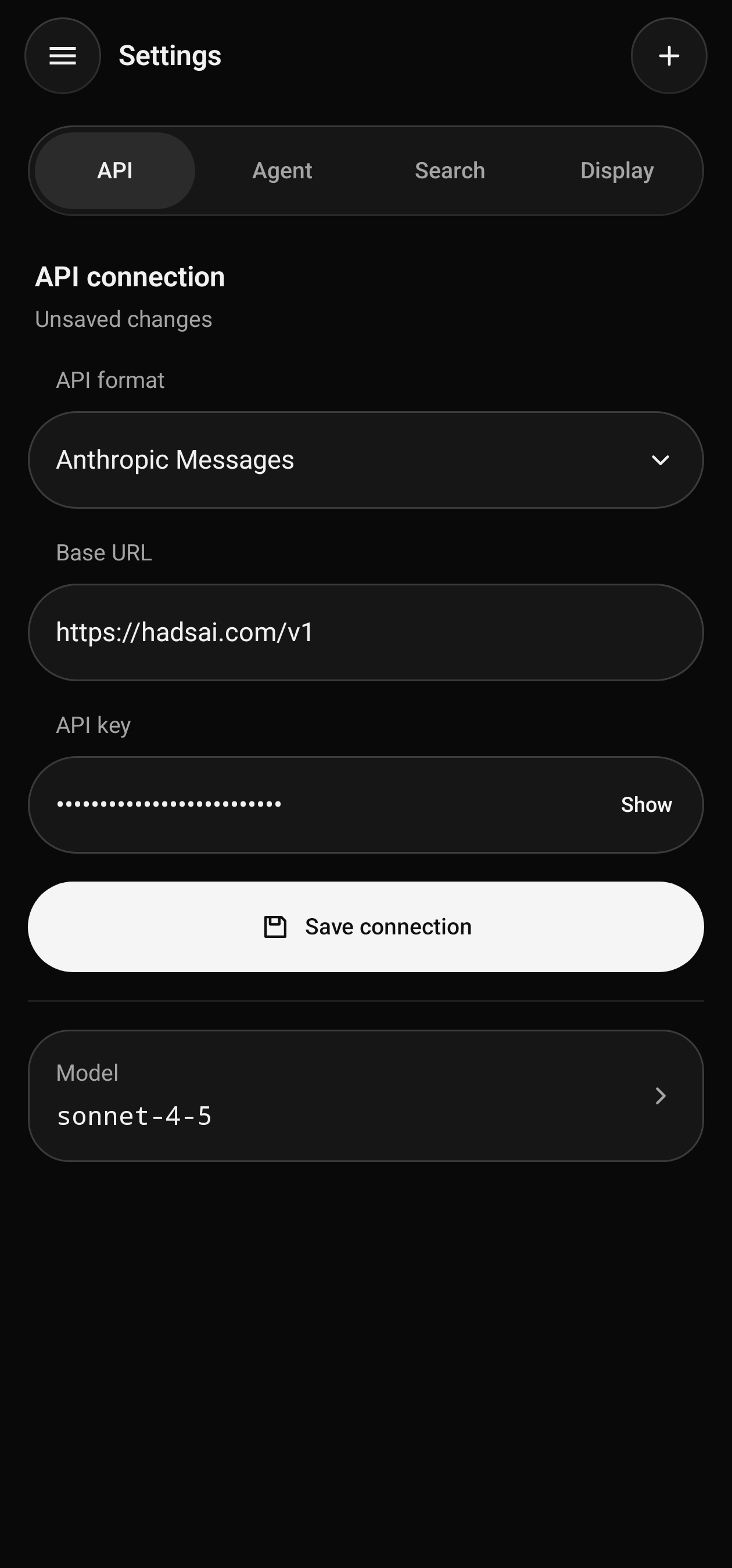
https://hadsai.com/v1. Не добавляйте /messages, /chat/completions или /responses: приложение формирует конечный адрес запроса само. Адреса кабинета account.hadsai.com и документации docs.hadsai.com в поле Base URL не подходят.
Если подключаете модель через OpenAI-совместимый API или другого провайдера, выберите соответствующие формат и адрес из таблицы ниже.
Нажмите Save connection. После сохранения кнопка сменится на Saved, а состояние подключения — на Saved on device. Затем выполните полный перезапуск из шага 4. Для HadsAI продолжите по шагам 5–7; для другого провайдера проверьте его адрес и формат, затем выберите модель и отправьте первый запрос по шагам 6–7.
Форматы API и другие провайдеры
| Подключение | API format | Base URL | Ключ |
|---|---|---|---|
| Claude через HadsAI | Anthropic Messages | https://hadsai.com/v1 | HadsAI |
| Модель HadsAI с поддержкой Chat Completions | OpenAI Chat | https://hadsai.com/v1 | HadsAI |
| Модель HadsAI с поддержкой Responses | Responses | https://hadsai.com/v1 | HadsAI |
| Прямое подключение к Anthropic | Anthropic Messages | https://api.anthropic.com | Anthropic API |
| Прямое подключение к OpenAI Chat Completions | OpenAI Chat | https://api.openai.com/v1 | OpenAI API |
| Прямое подключение к OpenAI Responses | Responses | https://api.openai.com/v1 | OpenAI API |
Поддержка конкретной модели зависит от провайдера, выбранного формата и прав ключа. Для другого совместимого сервиса используйте его API-адрес и документацию. Не переносите ключ одного сервиса в настройки другого.
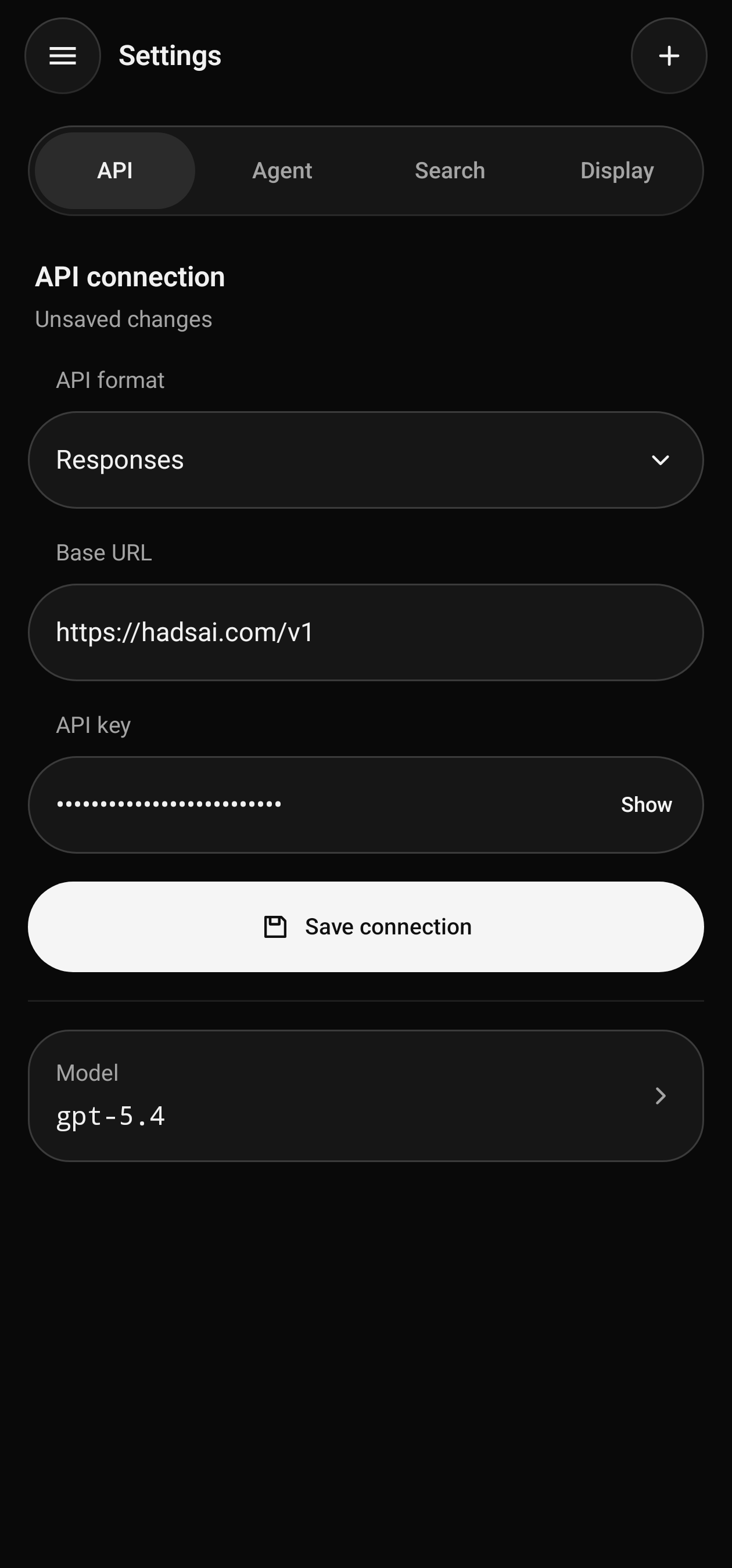
Изменения Base URL и API key подтвердите кнопкой Save connection, затем перезапустите приложение. Изменения формата и модели применяются сразу; выполняйте их между запросами.
Режимы разрешений
Режим выбирается над полем сообщения или в Settings → Agent → Permissions.
| Режим | Поведение инструментов агента |
|---|---|
Ask | Чтение внутри проекта доступно; изменения и команды требуют подтверждения, если вы ещё не разрешили соответствующее действие |
Accept edits | Изменения внутри проекта применяются автоматически; команды требуют подтверждения |
Plan | Только чтение; изменения файлов и выполнение команд запрещены |
YOLO | Действия инструментов выполняются без подтверждений |
В режимах с подтверждениями обращение за пределы рабочей папки также может запросить разрешение. Эти режимы относятся к инструментам агента и не управляют командами, которые вы вручную вводите во вкладке Shell.
Если не работает
| Симптом | Что проверить |
|---|---|
| Ошибка первого запроса сразу после добавления ключа | Выполните полный перезапуск из шага 4, затем создайте новый чат и повторите короткий запрос |
Save connection неактивна | Заполните Base URL и API key. Кнопка активируется только при изменениях; если отображается Saved, данные уже сохранены |
No API endpoint configured. Add one in Settings. | Сохраните адрес и ключ в Settings → API, выберите модель и перезапустите приложение |
API возвращает 401 или 403 | Проверьте ключ, адрес сервиса, доступ к модели и ограничения аккаунта. Не используйте пароль от веб-кабинета вместо ключа |
API возвращает 404 или ошибку неподдерживаемого формата | Проверьте API format и базовый адрес. Уберите вручную добавленный конечный путь запроса |
API возвращает 429 | Проверьте лимиты и баланс у провайдера; если действует временное ограничение, повторите запрос позже |
| Список моделей не загружается или нужной модели нет | Проверьте интернет, адрес и ключ, затем перезапустите приложение и нажмите обновление в окне Model. Убедитесь, что модель доступна вашему аккаунту |
Couldn't open your account в Profile | Проверьте соединение и нажмите Retry. При необходимости настройте ключ вручную через Settings → API |
Not connected. или Cannot reach the agent daemon. | Нажмите Retry; если соединение не восстановилось, перезапустите приложение. Это сообщение о локальной рабочей среде и само по себе не означает неверный API-ключ |
Could not start the environment | Прочитайте подробности на экране, устраните указанную причину и нажмите Retry. Если сборка не поддерживает процессор устройства, потребуется подходящая сборка или ARM64-устройство |
Daemon speaks protocol X, app sent Y. Update whichever is older. | Обновите приложение целиком до актуальной сборки и полностью перезапустите его, чтобы приложение и встроенная среда были одной версии |
Для HadsAI актуальную доступность моделей можно проверить на странице состояния, а ключ и ограничения аккаунта — в личном кабинете.
Итоговая конфигурация для Claude через HadsAI
API format:  Anthropic Messages
Base URL:    https://hadsai.com/v1
API key:     YOUR_API_KEY
Model:       выберите доступную модель Claude из списка
Mode:        Ask
Начните с Profile: войдите в кабинет и подключите ключ. После импорта ключа или его ручного сохранения через Save connection полностью закройте приложение, откройте снова и отправьте тестовый запрос. YOUR_API_KEY — обозначение вашего ключа; вставлять эту строку буквально не нужно.
Иллюстрации показывают интерфейс на демонстрационных данных. На вашем устройстве список моделей, рабочая папка и прогресс подготовки могут отличаться.
OpenAI-совместимые клиенты
Для клиентов с поддержкой OpenAI API — включая cURL, Cherry Studio, OpenCode и аналогичные приложения — используйте следующие значения.
| Поле клиента | Значение |
|---|---|
| Тип API | OpenAI-compatible / OpenAI Responses |
| Базовый URL | https://hadsai.com/v1 |
| API key | Ваш личный API-ключ |
| Модель | Точное имя со страницы «Модели и цены» |
Минимальная проверка соединения через Responses API:
curl https://hadsai.com/v1/responses \
  -H "Authorization: Bearer ваш_API_ключ" \
  -H "Content-Type: application/json" \
  -d '{
    "model": "gpt-5.6-terra",
    "input": "Ответь одним словом: готово"
  }'
CC-Switch
В CC-Switch добавьте нового провайдера и заполните только значения, соответствующие выбранному типу клиента.
| Клиент | Адрес | Ключ |
|---|---|---|
| Codex / OpenAI-совместимый | https://hadsai.com/v1 | Ваш API-ключ |
| Claude Code | https://hadsai.com | Ваш API-ключ |
Выберите модель из актуального каталога, сохраните профиль и перезапустите соответствующий CLI. Если CC-Switch показывает поле типа API, выберите Responses для Codex и Anthropic/Claude для Claude Code.
Windows и WSL
Если CLI запускается внутри WSL, конфигурация должна находиться в файловой системе Linux: ~/.codex для Codex и ~/.claude для Claude Code. Конфигурации из Windows-профиля автоматически не используются.
wsl
mkdir -p ~/.codex ~/.claude
После этого настройте нужный клиент по инструкциям выше непосредственно из терминала WSL.